



- Источник:
- PV productions/Shutterstock/Fotodom.ru
«Госуслуги Моя школа» — это приложение от Минцифры, которое вышло весной 2025 года. Если вы все еще сомневаетесь, стоит ли его устанавливать, рассказываем обо всех плюсах и минусах и возможностях, которые дает это приложение.
Что такое «Госуслуги Моя школа»
Приложение было выпущено весной 2025 года
ФГИС «Моя школа» расшифровывается как федеральная государственная информационная система, представляет собой одновременно веб-версию и приложение для смартфона. Веб-версия доступна на портале «Госуслуги» с 2023 года, а приложение вышло в 2025 году.
По сути это не отдельный портал, а посадочная страница, которая объединяет электронный дневник, файлообменник, электронную библиотеку с учебными материалами и школьные чаты. У сайта «Госуслуги Моя школа» нет своего единого для всей страны электронного дневника, по сути он переадресовывает вас в электронный дневник, которым вы пользуетесь в вашем регионе.
Портал и приложение доступны для 80 регионов России, в их числе Москва и Московская область, Санкт-Петербург и Ленинградская область. Фактически порталом могут пользоваться все пользователи, независимо от города проживания. В этом плане «Моя школа» очень удобна — вся информация о нескольких детях-учениках в одном месте.
Как зарегистрироваться в «Госуслуги Моя школа»

- Источник:
Midjorney
Чтобы зайти в браузерную версию портала «Моя школа», достаточно зарегистрироваться на сайте gosuslugi.ru и верифицировать аккаунт. Для этого нужно ввести все данные — ваш паспорт и СНИЛС, свидетельство о рождении и СНИЛС ребенка, школу, в которой он учится. Затем нужно дождаться подтверждения этих данных. Это значит, что документы прошли проверку.
Придумайте для портала «Госуслуги» логин и надежный пароль. Обычно в качестве логина используется электронная почта или СНИЛС. В настройках задайте двухфакторную аутентификацию, чтобы каждый раз приходил код на смартфон.
Затем перейдите на сайт и нажмите «Войти». Вас перенаправят на страницу портала «ЕСИА Госуслуги», чтобы зайти в свой аккаунт. После этого при первом заходе у вас потребуют согласие на передачу данных.
Дальше вы можете пользоваться порталом «Моя школа», только не забудьте установить роль. Если вы зашли со своего аккаунта, то укажите, что вы родитель. Если это аккаунт вашего ребенка, то укажите роль «ученик».
Если ребенку исполнилось 14 лет, обязательно нужно зарегистрировать аккаунт на «Госуслугах» на него, родительский аккаунт не подойдет.
Где скачать приложение

Так выглядит приложение
Скачать приложение можно в , Google Play, AppGallery и . После того, как вы его скачали, нужно в первый раз зайти через свой аккаунт на «Госуслугах», чтобы подтвердить свою личность.
Затем приложение предложит вам выбрать пин-код, и вы сможете быстро заходить в «Мою школу» без авторизации на «Госуслугах» при каждом использовании приложения.
Вам также предложат получать все уведомления и коды доступа в мессенджере Max. Этот пункт можно пропустить.
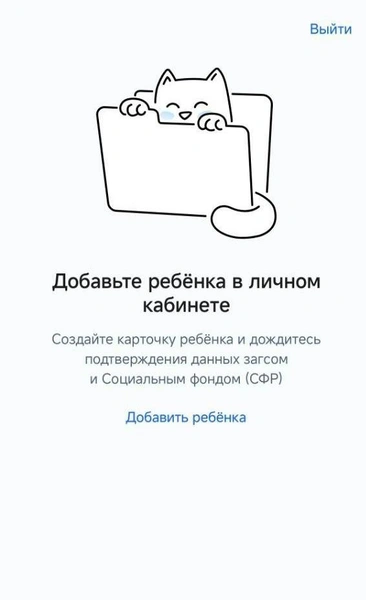
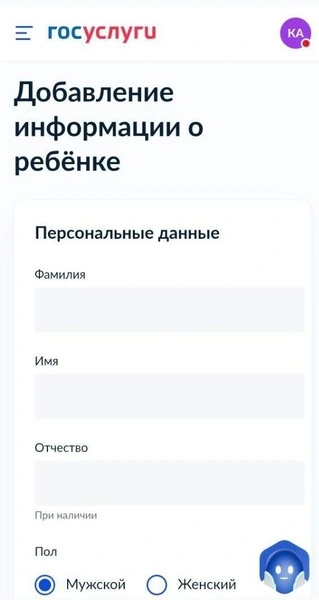
Затем нажмите на кнопку «Добавить ребенка» и введите ФИО, данные свидетельства о рождении. Дождитесь подтверждения данных.
Для чего нужны «Госуслуги моя школа», и какие есть возможности

- Источник:
Midjorney
«Моя школа» — это электронная экосистема, на которой могут находиться ученики, их родители, учителя и администраторы школ. Здесь отображается вся информация о домашних заданиях, успехах учеников, размещаются дополнительные материалы для изучения и цифровые задания (тесты). Чем полезен портал и приложение:
Можно увидеть расписание ученика, домашнее задание.
Можно увидеть оценки своего ребенка и сравнить их с успехами одноклассников. Обычно это выглядит в формате: «Ваш ребенок получил оценку „3“, такую же оценку получили 10% учеников, 5 учеников получили за это задание „5“, 10 учеников получили за это задание „4“».
Можно увидеть посещаемость ребенка. Во сколько он пришел в школу, во сколько вышел из школы, какие дни он пропустил.
Можно посмотреть отметки о больничных и освобождениях от занятий физкультурой.
Можно отпросить ребенка из школы без написания заявления. Вы можете отметить, весь день пропустит ученик или только определенные уроки.
Можно увидеть портфолио ребенка, так как в нем отображены все достижения — участия в олимпиадах и конкурсах, прикреплены полученные дипломы и грамоты.
Можно увидеть дополнительные электронные задания и решить их (за них дают дополнительные оценки, но иногда они обязательны).
Можно почитать дополнительную литературу, прослушать аудиозаписи и посмотреть прикрепленные видео, необходимые для понимания урока.
Можно общаться в чате с учителем или родителями других учеников на базе Сферума (VK мессенджер) без перехода в другие мессенджер. Но в дальнейшем может быть реализовано общение через Max (Макс).
Как выполнять задания в «Госуслугах Моя школа»: пошаговая инструкция

- Источник:
- BearFotos/Shutterstock/Fotodom.ru
Для начала вам нужно зайти в веб-версию «Госуслуги Моя школа», а затем зайти в электронный дневник. В приложении выполнять не рекомендуем, так как могут быть ограничения и баги.
В расписании выберите текущую дату и нажмите на строку с нужным предметом. Перед вами откроется страница с предметом, на которой вы увидите две вкладки: «Урок» и «Задания». Во вкладке «Урок» показана пройденная сегодня тема, во вкладке «Задания» — домашнее задание. Кликните на нее.
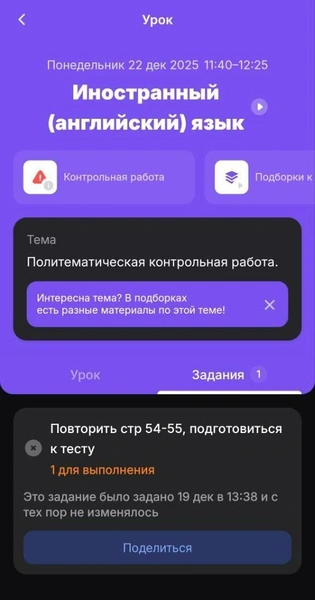
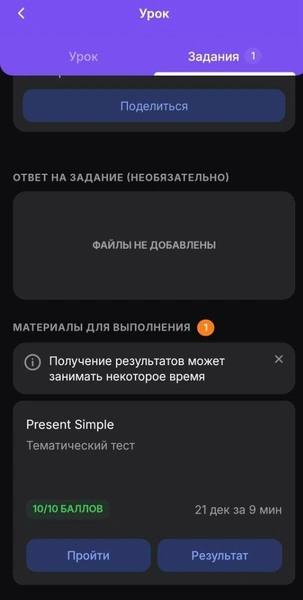
Оранжевым цветом выделено электронное задание
Пролистайте вниз. Если есть электронное задание, вы это увидите. Нажмите на задание — оно перенаправит вас к карточке с тестом.
Нажмите «Приступить к прохождению». Обратите внимание, есть ли вверху ограничение по времени. Если да, вам надо в него уложиться, иначе вас выкинет из теста до его завершения, и ответы не засчитают.
Ответьте на вопрос, затем нажмите внизу кнопку «Далее».
Когда все ответы вписаны, нажмите кнопку «Завершить» и «Подтвердить». Если не нажать «Подтвердить», ответы не будут приняты.
После этого у вас появится информация о том, сколько ответов верные, и где вы совершили ошибку. Но правильные ответы вам не дадут. При желании вы можете перепройти тест.
