



- Источник:
- Ostanina Anna/Shutterstock/Fotodom.ru
Обновлено 07.09.2026
Новый учебный год начался, и мы снова вспоминаем про школьные проездные, питание в школах и электронные дневники. В Москве для удобства учителей и школьников работает приложение «Московская электронная школа», или сокращенно МЭШ. Его можно скачать на смартфон или заходить на портал через браузер. Рассказываем, какие функции есть в МЭШ, где его скачать и как им пользоваться.
Где скачать приложение МЭШ
- Источник:
- Shutterstock/Fotodom.ru
Раньше приложение МЭШ можно было скачать в App Store или Google Play для операционных систем , и . Но в середине 2024 года из-за санкций приложение МЭШ стало доступно только в , также его дизайн и функционал изменился. Часть старых функций (увы) оказалась недоступна.
Именно поэтому многие школьники и их родители снова вернулись к браузерной версии электронного дневника, на которую нужно заходить через портал . Но у нее тоже есть свои недостатки.
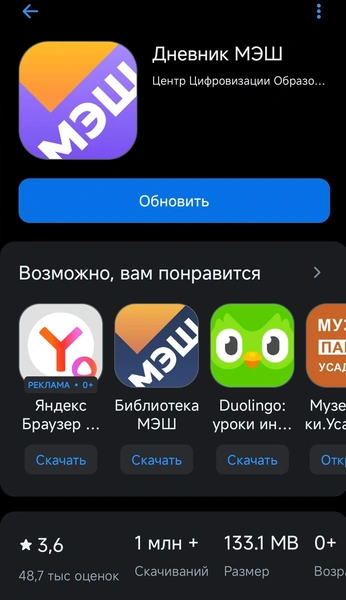
Так выглядит приложение в RuStore
Зачем нужен дневник МЭШ

- Источник:
- Impact Photography/Shutterstock/Fotodom.ru
Вам может показаться, что электронный дневник для ребенка необязателен, когда есть бумажный. На самом деле оценка в электронном дневнике считается приоритетной. Именно на основании этих оценок формируются итоговые результаты по четвертям или за год.
Также в МЭШ есть еще ряд полезных функций, без которых вы быстро ощутите себя оторванными от реальности:
Домашнее задание. Так как ученик младших классов может не успевать записывать домашнее задание, в приложении учитель дублирует его. Если педагог написал задание с ошибкой, вы можете сослаться на то, что это он что-то перепутал, а не ваш ребенок.
Онлайн задания и тесты. Также в МЭШ появляются электронные задания (тесты), которые нужно проходить онлайн. В начальных классах они позволяют получить дополнительные оценки, в средних и старших классах становятся обязательными. Если вы их не выполните, можете получить «двойку».
Комментарии от учителя. В МЭШ указаны рекомендации о том, что принести на следующий урок и даже прикреплена необходимая литература и видеоуроки для понимания новой темы.
Время прихода и ухода ребенка из школы. В МЭШ вы видите, во сколько ребенок зашел в школу и вышел из нее. Отметка появляется в тот момент, когда ребенок прикладывает карту «Москвенок» к турникету. Уведомление об этом высвечивается в пуш-сообщении, если у родителя также установлено приложение МЭШ.
Питание в школе. Вы можете видеть баланс лицевого счета ребенка, с которого оплачивается питание. С 2026 года нормально заработала функция заказа обеда и завтрака через МЭШ на определенные дни. Теперь даже не нужно заходить на сторонние сервисы.
Портфолио. В отдельном разделе собраны все достижения ученика: результаты прохождения олимпиад, контрольных, ГТО, прикреплены все выданные грамоты и дипломы.
Как зарегистрироваться и зайти в личный кабинет МЭШ

- Источник:
- Shutterstock/Fotodom.ru
Для того, чтобы вы могли воспользоваться московским электронным дневником, нужно иметь подтвержденный аккаунт на сайте Mos.ru. Если у вас ребенок учится в первом классе, может быть достаточно родительского аккаунта и приложения, установленного на родительском телефоне. Вы сможете увидеть домашнее задание, оценки и использовать другие функции.
Но если ребенок учится во втором и других классах, то придется установить приложение и на его телефон, а также создать на Mos.ru отдельный аккаунт для ребенка, так как учителя именно в этом возрасте начинают прикреплять к аккаунту ученика электронные задания. С аккаунта родителей вы их пройти не сможете.
Пошаговая инструкция
Для регистрации на Mos.ru у ребенка должен быть отдельный телефонный номер и электронная почта.
Введите в аккаунте все данные ребенка: свидетельство о рождении, СНИЛС, дождитесь подтверждения полной авторизации. Установите в настройках двухфакторную аутентификацию.
Скачайте на смартфон приложение «МЭШ».
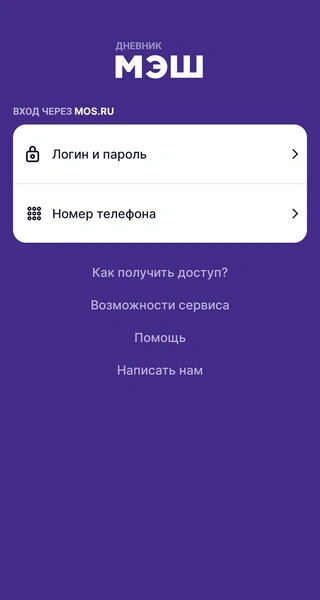
Зайдите в него с помощью логина и пароля с сайта Mos.ru, затем установите пин-код, с помощью которого вы будете заходить в дальнейшем.
Привяжите аккаунт на Mos.ru к учетной записи в МЭШ. Здесь понадобится помощь учителя. Более подробно об этом пункте читайте ниже.
Как связать учетную запись на ученика в МЭШ с аккаунтом на Mos.ru

- Источник:
- Shutterstock/Fotodom.ru
Все данные с mos.ru нужно сообщить своему классному руководителю (телефон, электронная почта, СНИЛС). Данные вносятся в школьную систему и происходит процесс синхронизации. Только после этого учитель сможет подгружать домашнее задание и оценки ребенка. Если этого не сделать, ваш профиль в МЭШ будет пустым.
В дальнейшем ваш ребенок может зайти в приложение МЭШ, вводя пин-код на смартфоне, или на сайт , нажать кнопку «Войти», вводя логин и пароль с сайта Mos.ru.
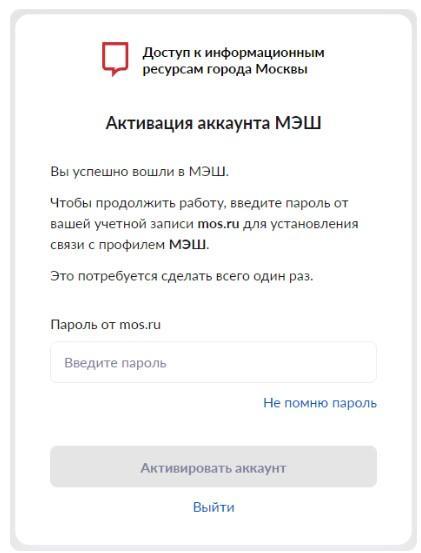
При первичном входе в МЭШ отобразится окно активации аккаунта. Ее нужно пройти только учащимся! Родители в случае верно введенных логина и пароля сразу попадают в электронный дневник.
Какие функции есть в электронном дневнике МЭШ

- Источник:
- Shutterstock/Fotodom.ru
Зайдя через приложение, вы увидите множество закладок: расписание, оценки, задания, школа, портфолио. В закладке «Расписание» вы видите уроки по порядку, темы, которые проходит ребенок, время начала и окончания урока, размер перемены между ними. Это очень удобно для родителей, которые точно не знают, во сколько нужно забирать ребенка из школы.
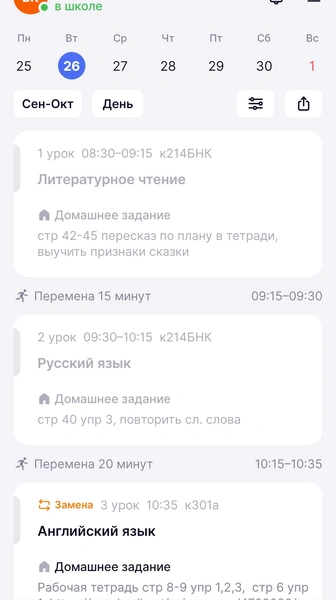
В закладке «Оценки» вы видите все отметки ребенка и предметы, по которым они выставлены. Можно отфильтровать оценки по дате или предмету. Во вкладке «Задания» вы видите домашнее задание по всем предметам.
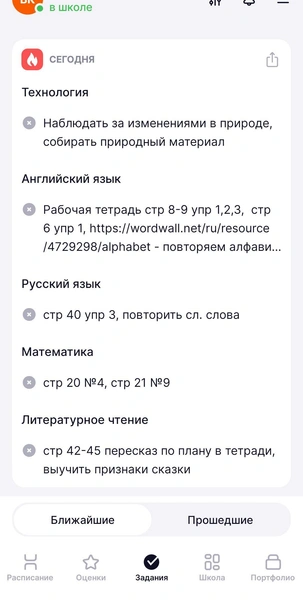
Есть один нюанс: в приложении вы не можете перейти по ссылке и загрузить учебные пособия в электронном виде. Если вы зайдете в МЭШ с браузера, то сможете открыть все прикрепленные учебники.
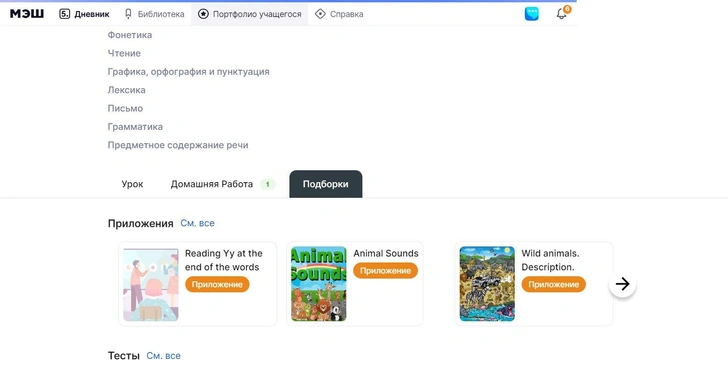
Так выглядит вкладка «Библиотека» в браузере
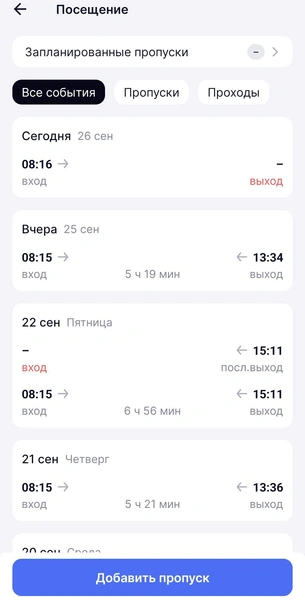
В закладке «Школа» вы можете увидеть питание ребенка; посещение школы — время прихода и ухода из школы, пропуски занятий; учебный план; новости; кружки (на территории школы) и их расписание. Раньше в этой же вкладке было такое понятие, как «рейтинг», когда ученик видел свое место по успеваемости в классе, но в новой версии его убрали.
Если у вас на телефоне установлено приложение, то как только ребенок прикладывает пропуск на проходной школы, у вас высвечивается пуш-уведомление о том, что ребенок находится в школе. Это очень удобно для тех, у кого ребенок уже сам посещает учебное заведение. Точно так же сообщается о выходе ребенка из школы.
В разделе «Посещение» вы можете не только посмотреть, во сколько у вас ребенок приходит в школу и уходит из нее, но и отпросить его в какой-то день по семейным обстоятельствам. Для этого в разделе «Пропуски» нужно выбрать дату и уроки, на которых будет отсутствовать ученик, а затем написать причину пропуска.
Во вкладке «Портфолио» вы можете увидеть пройденные олимпиады, научные проекты и другие конкурсы, спортивные достижения (например, участие в ГТО), общественную активность ребенка.
Подводим итог: чтобы полноценно пользоваться всеми функциями, желательно установить приложение МЭШ на телефон и родителя, и ребенка. Но иногда стоит пользоваться версией с браузера, чтобы получить расширенные функции (особенно это касается питания, методических пособий и выполнения электронных заданий).
Как часто у вас ребенок пропускает школу по семейным обстоятельствам?
- 0%Несколько раз в месяц
- 0%Раз в месяц
- 0%Пару раз за год
- 0%Никогда
